Google Shared Drives için 4 alternatif
Ekip ve projeler değişirken dosyalara erişimi koruyun.
Ekip dosyaları için dört yaklaşımı karşılaştırın. Sahiplik, erişim sınırları ve çalışan ayrılışlarından başlayıp paylaşım, geçiş ve geri yüklemeyi deneyin.
Editoryal güncelleme: 19 Ekim 2026
Yeni aracınız neyi daha iyi yapmalı?
Google Team Drives alternatifi mi arıyorsunuz? Google, Team Drives adını 2019'da Shared Drives olarak değiştirdi. Paylaşılan Drive'ların belirleyici özelliği kurum sahipliğidir: dosyayı ekleyen kişi ayrıldığında ekip dosyaları yerinde kalır. Birden fazla kişinin açabildiği klasör, tek başına aynı modeli sağlamaz.
Bu rehber ekip dosyalarının yönetimine odaklanır: alanı kim yönetir, izinler nerede kesilir, dışarıdan biri hangi içeriğe ulaşabilir ve çalışan ayrıldığında ne yapılır? Genel dosya depolama ve senkron uygulamalarını karşılaştırmak farklı bir ihtiyaçtır.
Polybase bizim ürünümüz ve aşağıdaki dört seçenekten biridir. Kanal temelli Drive modelini ve sınırlarını; SharePoint belge kitaplıkları, Nextcloud Team Folders ve Seafile kitaplıklarıyla birlikte açıklıyoruz.
Her ihtiyaç için farklı bir seçenek
Önce ihtiyaçlarınızı belirleyin, ardından seçeneklerin farklarını karşılaştırın.
Bir bakışta karşılaştırın
| Seçenekleri inceleyin | Uygun ekip | Neyi kontrol etmeli? |
|---|---|---|
| Seafile | Kitaplık temelli paylaşım ve masaüstü senkronu isteyen, her kitaplığın sahibini belirleyebilen ekipler. | Paylaşılan kitaplık, kurumun sahip olduğu Google Paylaşılan Drive ile otomatik olarak eşdeğer değildir. Sahip devrini ve çalışan ayrılışını deneyin; gereken izinlerin hangilerinin Professional istediğini kontrol edin. |
| PolybaseBizim ürünümüz | Proje dosyalarını, sohbet ve görevleri sunucuda uygulanan ortak erişim modeliyle kullanan ve self-host seçeneği isteyen ekipler. | Genel amaçlı masaüstü klasör senkronu veya otomatik Google Shared Drives aktarım aracı yoktur. Kişisel dosyaları ve çalışan ayrılışını ayrıca planlayın; Google Docs ile tam özellik eşitliği varsaymayın. |
| Microsoft SharePoint | Zaten Microsoft 365 kullanan ve dosyalarını ekip sitelerinde belge kitaplıklarıyla düzenlemek isteyen kurumlar. | Kişisel OneDrive klasörü ekip kitaplığıyla aynı model değildir. Klasör taşımayı izin aktarımı saymak yerine site üyeliğini, dosya bazındaki istisnaları ve misafir erişimini inceleyin. |
| Nextcloud Team Folders | Nextcloud kurulumunda ekip klasörlerini merkezden yönetmek isteyen kurumlar. | Birden fazla gruba üyelik sonucu etkiler: ayrıntılı izinlerdeki izin ver ve reddet kuralları mevcut Drive'ınızdan farklı birleşebilir. Etkin erişimi deneyin; sunucu, uygulama ve yedekleme planını birlikte yönetin. |
Farklı yönetim modelleriyle dört alternatif.
- Ürünün sitesi
Seafile
Dosya senkronuyla paylaşılan kitaplıklar
Kitaplıklarının bir sahibi vardır; kullanıcı ve gruplarla salt okunur ya da okunur-yazılır olarak paylaşılabilir. Alt klasörlerde kademeli izinler Professional özelliğidir. Community sunucu çekirdeği AGPLv3, Seahub arayüzü Apache License 2.0 kullanır.
- Uygun ekip
- Kitaplık temelli paylaşım ve masaüstü senkronu isteyen, her kitaplığın sahibini belirleyebilen ekipler.
- Barındırma
- Kendi sunucunuzda Community veya Professional sürümü.
- Neyi kontrol etmeli?
- Paylaşılan kitaplık, kurumun sahip olduğu Google Paylaşılan Drive ile otomatik olarak eşdeğer değildir. Sahip devrini ve çalışan ayrılışını deneyin; gereken izinlerin hangilerinin Professional istediğini kontrol edin.
- Ürünün sitesi
Polybase
Bizim ürünümüzEgemen ekip çalışma alanı
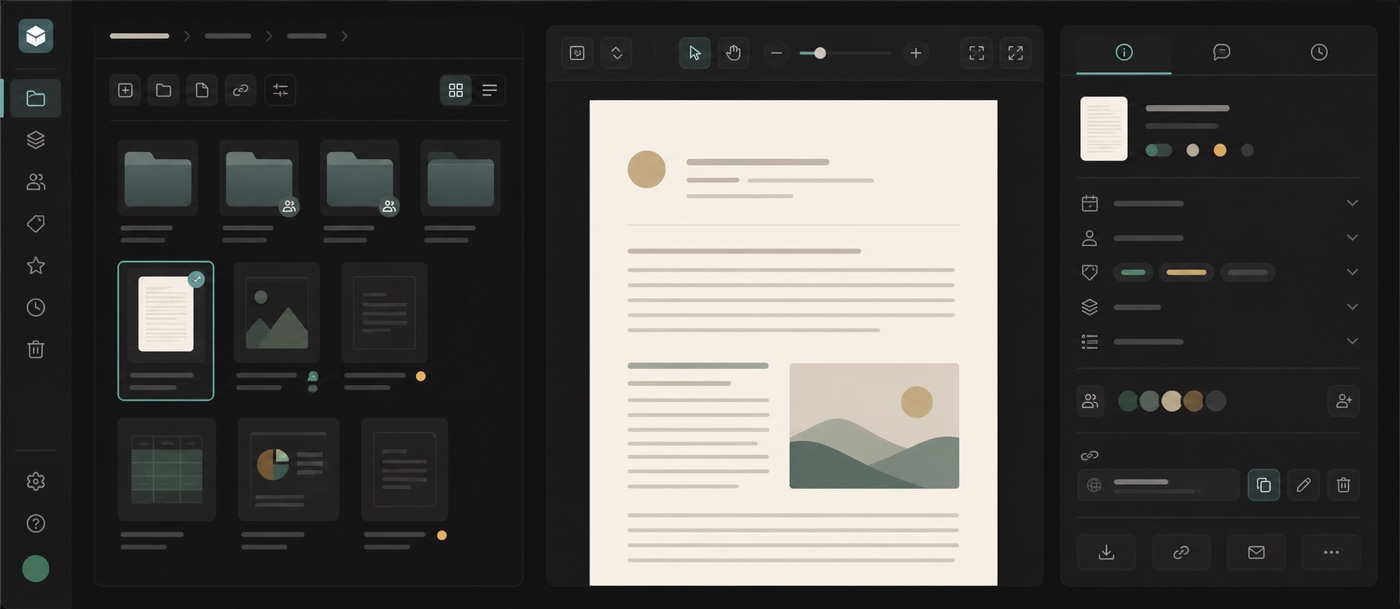
Bir kanalın kalıcı, yönetilen Drive klasörü olabilir; dosyalar kanalın sohbet ve görevleriyle birlikte durur. Drive, kanalın içeriğiyle erişilebilen alt alanları ve açıkça paylaşılan öğeleri listeler. Klasörün gezinmedeki konumu özel bir alt kanala erişim vermez.
Polybase bizim ürünümüzdür. Bu madde üreticinin bakış açısını yansıtır; aşağıdaki sınırlar da karşılaştırmanın parçasıdır.
- Uygun ekip
- Proje dosyalarını, sohbet ve görevleri sunucuda uygulanan ortak erişim modeliyle kullanan ve self-host seçeneği isteyen ekipler.
- Barındırma
- AB bölgesinde bulut, özel VPC veya kendi sunucunuz.
- Neyi kontrol etmeli?
- Genel amaçlı masaüstü klasör senkronu veya otomatik Google Shared Drives aktarım aracı yoktur. Kişisel dosyaları ve çalışan ayrılışını ayrıca planlayın; Google Docs ile tam özellik eşitliği varsaymayın.
Nextcloud Team Folders
Merkezden yönetilen ortak klasörler
groupfolders adıyla yayımlanan Team Folders uygulaması ortak klasörleri grup ve ekiplere atar. Ayrıntılı izinlerle okuma, yazma, oluşturma, silme ve paylaşma hakları belirlenebilir. Uygulama AGPL-3.0-or-later lisansını kullanır.
- Uygun ekip
- Nextcloud kurulumunda ekip klasörlerini merkezden yönetmek isteyen kurumlar.
- Barındırma
- Self-host Nextcloud veya yönetilen Nextcloud sağlayıcısı.
- Neyi kontrol etmeli?
- Birden fazla gruba üyelik sonucu etkiler: ayrıntılı izinlerdeki izin ver ve reddet kuralları mevcut Drive'ınızdan farklı birleşebilir. Etkin erişimi deneyin; sunucu, uygulama ve yedekleme planını birlikte yönetin.
Bir ekip Drive alternatifinin yanıtlaması gereken dört soru.
- 01
Dosyayı ekleyen kişi ayrılınca kim sorumlu?
Dosyanın oluşturucusu ile ekip yöneticisini ayrı değerlendirin. Bir üyeyi kaldırmayı, yönetimi devretmeyi ve kalan ekibin erişimini deneyin.
- 02
İzinler nereden gelir ve nerede kesilir?
Normal bir proje klasörü ve sınırlı erişimli alan kullanın. Son erişimi değerlendirirken doğrudan izinleri, grup üyeliğini ve üstten gelen hakları birlikte kontrol edin.
- 03
Dış erişim nasıl sonlandırılır?
Misafir hesaplarını, doğrudan verilen izinleri ve paylaşım bağlantılarını ayırın. Bir çalışanı kaldırmak, oluşturduğu erişim yollarını incelemenin yerine geçmez.
- 04
İçeriği ve doğru erişimi birlikte geri yükleyebilir misiniz?
Saklama ve geri yükleme sorumluluğunu belirleyin. Sürüm geçmişini görmek, geri yüklenen çalışma alanının izinlerinin doğru olduğunu kanıtlamaz.
Önce ihtiyaçlarınızı belirleyin, ardından seçeneklerin farklarını karşılaştırın.
Geçişten önce özel alt ekipleri ve doğrudan paylaşımları deneyin
Genel klasörü ve sınırlı erişimli finans alanı olan bir proje oluşturun. Yönetici, katkıda bulunan kişi, okuyucu ve proje dışındaki kişi için ayrı hesaplar kullanın. Dosyaları kimlerin bulabildiğini, açabildiğini, düzenleyebildiğini, taşıyabildiğini ve paylaşabildiğini kaydedin; üyeliği değiştirip tekrarlayın.
Polybase'de Drive klasörü gezinmede daha geniş bir projenin altında görünse de özel alt kanal özel kalır. Üst Drive yalnızca okunabilen alt alan içeriğini gösterir; doğrudan paylaşımlar kendi izinlerine tabidir. Ekrandaki yer veya üst listede görünmek ek yetki vermez. Pilotta Drive'ı kapatıp açın: yönetilen klasör ve konumu korunur; kapatmak dosyalarını silmez.
Çalışan ayrılışında erişim envanteri ve geri yükleme denemesi gerekir
Bir kişiyi kaldırmadan önce ekip dosyalarını kişisel dosyalardan ayırın ve her ortak alan için başka bir yönetici belirleyin. Ayrılan kişinin üyeliklerini ve doğrudan izinlerini kaldırın, misafir erişimini inceleyin, gereksiz bağlantıları iptal edin. Hem ayrılan kişinin hem kalan ekip üyesinin hesabıyla deneyin.
Yedeklemeden sorumlu kişiyi, kapsamı ve geri yükleme hedefini yazın. Polybase self-host kurulumunda işletmeci, PostgreSQL yedeklerini ve volume ya da S3 uyumlu depolamadaki dosyaları yönetir. Yerleşik yedekleme hizmeti yoktur. İkisini yalıtılmış ortamda geri yükleyip dokümanları, izinleri ve doğrudan paylaşımları kontrol edin; sürüm geçmişi tek başına yedekleme planı değildir.
Paylaşılan Drive geçişini kabul ölçütleriyle pilot olarak yürütün
Tek bir paylaşılan Drive ile başlayın. Klasörleri, üyeleri, sınırlı alanları, dış izinleri ve bağlantıları listeleyin. Temsilî dosyaları dışa aktarın, hedef ekip alanlarını oluşturun ve rolleri eşleştirin. Doğrulama boyunca kaynağı erişilebilir tutun; eski bağlantıların, yorumların veya sürüm geçmişinin yeni ürüne taşınacağını varsaymayın.
Bir ortak doküman, XLSX çalışma kitabı, PDF ve dışarıya paylaşılmış dosya kullanın. Açma, düzenleme, dış erişimi iptal etme, üye kaldırma ve yedekten geri dönmeyi deneyin. Yeni taşıma grubuna, gerekli kişiler erişimi korurken sınırlı içerik sınırlı kaldığında geçin.
Polybase için otomatik Google Shared Drives aktarımı yerine başlangıç desteğini ve manuel işleri planlayın. Kiracı yöneticileri OIDC SSO ve SCIM 2.0 yapılandırabilir; sağlayıcı kurulumunu, hesap eşleştirmeyi ve giriş politikalarını kendi kurulumunuzda deneyin. Yerleşik SAML, genel amaçlı masaüstü klasör senkronu ve Google Docs ile birebir özellik eşitliği sunulmaz. Bunlardan biri zorunluysa dosya düzeninizi değiştirmeden uygunluğu belirleyin.
Polybase nerede uygun?
Bugünkü çalışma ve kurulum modelini kendi örnek ekip ve dosyalarınızla değerlendirin.
Hangi durumda uygun?
Dosyalar proje bağlamını korur
Kanal Drive alanları dosyaları sohbet ve görevlerin yanında tutar. Okunabilen alt alanlar birlikte listelenirken her kanalın erişim kuralları korunur.
Kurulumu kontrol edebilirsiniz
AB bölgesinde bulut, özel VPC veya kendi sunucularınızı kullanın. Self-host; güncelleme, veritabanı işletimi ve dosya depolama sorumluluğunu da içerir.
Neyi kontrol etmeli?
Geçiş ve kimlik yönetimi
Otomatik Google Shared Drives aktarıcısı yoktur. Geçiş desteğini ve manuel içerik kontrollerini planlayın. Kiracı yöneticileri OIDC SSO ve SCIM 2.0 yapılandırabilir; hesap eşleştirmeyi, hesap açmayı ve erişimin kaldırılmasını doğrulayın. Yerleşik SAML desteği yoktur.
Masaüstü senkronu ve ofis uyumluluğu
Polybase genel amaçlı bir masaüstü klasörünü aynalamaz ve Google Docs ile Sheets için tam uyumluluk vaat etmez. Gerçek doküman ve çalışma kitaplarınızı deneyin.
Yedekleme işletimi
Self-host kurulumunda veritabanı ve dosyalar için işletmecinin yönettiği yedekleme ve geri yükleme planı gerekir. Sürüm geçmişi bu planın yerine geçmez.
Google Paylaşılan Drive yerine çözüm seçerken.
Google Team Drives ile Shared Drives farklı ürünler mi?
Team Drives eski addır; Google 2019'da Shared Drives olarak değiştirdi. Bu rehber kişisel bulut klasörlerinden çok ortak ekip depolaması ve erişim yönetiminin alternatiflerini ele alır.
Hangi Google Shared Drives alternatifleri self-host edilebilir?
Polybase, Team Folders ile Nextcloud ve Seafile kendi sunucunuzda kurulabilir. Barındırmanın yanında ekip erişimini karşılaştırın: kendi sunucunuzda yönetici, güncelleme, yedekleme ve denenmiş çalışan ayrılışı süreci gerekir.
Polybase Drive klasörünü başka kanalın altına koymak dosyaları açar mı?
Gezinmedeki konum özel alt kanala erişim vermez. Üst Drive yalnızca okunabilen alt alan içeriğini listeler; doğrudan paylaşımlar kendi izinlerine tabi kalır. Geçişten önce okuyucu hesaplarıyla deneyin.
Polybase bir kişi ayrılınca bütün dosyaları otomatik devralır mı?
Kurum çapında otomatik devir varsaymayın. Ekip içeriğini uygun kanal alanlarına koyun, kişisel dosyalar ve doğrudan izinler için envanter çıkarın, çalışan ayrılışı sürecini belirleyin. Bağlantı erişimini ayrıca inceleyin.
Geçişte her bağlantı ve düzenleme geçmişi korunabilir mi?
Her kaynak, biçim ve hedef için doğrulamak gerekir. İçeriği kopyalamak aynı izinleri, çalışan eski bağlantıları veya içe aktarılmış iş birliği geçmişini sağlamaz. Polybase otomatik Google Shared Drives aktarım aracı vaat etmez.
Dokümantasyon ve birincil kaynaklar
14 Ekim 2026'da gözden geçirildi. Kapsam sağlayıcının planına ve yönetici ayarlarına bağlıdır; kullanacağınız kurulumu doğrulayın.
- Google: paylaşılan Drive sahipliği ve erişim
- Google: Team Drives adının Shared Drives olarak değişmesi
- Microsoft: SharePoint belge kitaplıkları
- Microsoft: izin düzeyleri ve üstten gelen haklar
- Microsoft: dış paylaşım politikaları
- Nextcloud: Team Folders ve ayrıntılı izinler
- Nextcloud: uygulama bilgileri ve lisans
- Seafile: kitaplık ve Professional klasör izinleri
- Seafile: bileşen lisansları
Ürün adları, karşılaştırılan araçları tanıtır. Bir onay veya iş ortaklığı ifade etmez.
Bir paylaşılan Drive'ı Polybase demosuna getirin.
Klasör düzenini, örnek dosyaları ve hangi içeriği kimlerin görmesi gerektiğini getirin. Kanal erişimini, dış paylaşımı ve kalan geçiş işlerini birlikte inceleyelim.
Araştırmaya devam edin
Ekibinizin kullandığı diğer araçları da karşılaştırın.
Google Drive
Dosyaların nerede duracağını ve nasıl paylaşılacağını seçin.
Rehberi okuSlack
Ekibinize ve barındırma tercihinize uygun iletişim.
Rehberi okuMicrosoft Teams
Sohbeti, toplantıları ve çevresindeki araçları karşılaştırın.
Rehberi okuMicrosoft 365
Ofis paketinizi kimin işlettiğini ve verinin nerede durduğunu seçin.
Rehberi oku